26 Temmuz 2009 Pazar

Elgg Kurulumu İçin PhpMyAdmin'de Yeni Kullanıcı Eklemek ya da Olan Kullanıcıyı Silmek

        Pardus işletim sistemi altında PhpMyAdmin'e yeni kullanıcı eklemek için öncelikle Apache ve MySQL sunucularını çalıştırmalısınız. (Nasıl çalıştırıldığı hakkında bilgi almak için: Pardus: Apache ve MySQL Sunucularını Çalıştırmak ve Durdurmak başlıklı yazı dizinimi inceleyebilirsiniz.)

        Daha sonra, boş bir web sayfası açarak, arama motoruna: http://localhost/phpmyadmin yazarak PhpMyAdmin sayfasını açmalısınız.

        Daha sonra:


ekranında kırmızı dikdörtgen içerisine alınmış alanda ki "Yetkiler"i seçmelisiniz. Bu işlemi gerçekleştirdikten sonra karşınıza çıkan ekranda:


"Yeni Kullanıcı Ekle"yi seçmelisiniz. Bu işlemi gerçekleştirdikten sonra:


Karşınıza çıkan ekranda ki bilgileri doldurmalısınız ve aşağıda yer alan "Genel Yetkiler" bölümünde Tümünü Seç'i işaretlemelisiniz.Tüm bu işlemleri gerçekleştirdikten sonra:


kırmızı ile dikdörtgen içerisine alarak belirtmiş olduğum Git butonuna basarak kullanıcıyı kaydedebilirsiniz. Eğer bu işlemleri doğru bir şekilde yaptıysanız:


ekranınında yer alan yanına mavi ile 1. yazıp mavi dikdörtgen içerisine almış olduğum Yeni bir kullanıcı eklediniz. yazısını göreceksiniz.

        Bu işlemi gerçekleştirdikten sonra yeniden phpmyadmin sayfanıza dönmek için ise mavi ile 2. yazılmış yerin yanında ki, mavi dikdörtgen içerisine alınmış olan

sembolüne basabilirsiniz.

Yeni kullanıcımız eklendi :)

        Eğer eklediğiniz kullanıcıyı silmek isterseniz:
PhpMyAdmin'in anasayfasında yer alan:


Yetkiler'e basınız. Daha sonra göreceğiniz sayfada;

        Örneğin; elgg isimli kullanıcıyı silmek için,


elgg kullancısının yanında yer alan kutucuğu işaretleyin ve sayfanın biraz aşağısına indiğinizde,


resimde kırmızı dikdörtgen içerisine alınmış bölümde ki Seçili kullanıcıları kaldır bölümünde olan kutucuğu da işaretleyin ve Git'e basın. Bu işlemi gerçekleştirdikten sonra:


bu ekranı göreceksiniz ve elgg isimli kullanıcıyı kaldırmış olacaksınız.

Elgg Kurulumu İçin (İngilizce) PhpMyAdmin'de Yeni Kullanıcı Eklemek

        Windows işletim sistemi altında PhpMyAdmin yetkilerini ayarlamak için öncelikle XAMPP'da Apache ve MySQL sunucularını çalıştırmalısınız. (Nasıl çalıştırıldığı hakkında bilgi almak için: Windows OS: XAMPP Apache ve MySQL'i Çalıştırmak ve Durdurmak başlıklı yazı dizinimi inceleyebilirsiniz.)

        Daha sonra boş bir web sayfası açarak, arama motoruna:


yazmalısınız. Bu işlemi gerçekleştirdikten sonra:


ekranını göreceksiniz. Bu ekran da kırmızı dikdörtgen içerisine alınmış Privileges (Yetkiler)'ı seçiniz. Bu defa:


ekranında ki Add new user (Yeni Kullanıcı Ekle)'yi seçeceksiniz. Bu işlemden sonra:


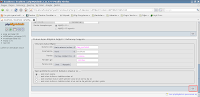
ekranında ise, kırmızı dikdörtgen içerisine aldığım alanda ki bilgileri dolduracaksınız. Kullanıcı bilgilerini doldurduktan sonra ise diğer kırmızı dikdörtgen içerisinde olan Check All (Hepsini seç)'u işaretliyeceksiniz.
        Formun doldurulmasına örnek olarak:


verebiliriz. Burada elgg oluşturmakta olduğumuz kullanıcının adı, 123456 kullanıcı için seçtiğimiz şifre ve localhost da kullanıcının izinli olduğu host'un adı. Siz isim ve şifre için istediğinizi yazabilirsiniz, fakat host'a localhost yazınız. Bu işlemleri tamamladıktan sonra bu sayfanın en altında yer alan Go (Devam)'ya basarak işleminizi tamamlayabilirsiniz. Go'ya bastıktan sonra:


ekranını görüyorsanız, kullanıcıyı doğru bir şekilde eklediniz demektir. :)

        İşleminiz bittiğine göre phpmyadmin'in anasayfasına dönmek isterseniz:


aynı sayfa üzerinde, sol üst köşede olan bu bölümde kırmızı yuvarlak içerisinde belirttiğim ev işaretine tıklayarak bunu yapabilirsiniz.

PhpMyAdmin'de Yetkileri Ayarlamak

        Pardus işletim sistemi altında PhpMyAdmin yetkilerini ayarlamak için öncelikle Apache ve MySQL sunucularını çalıştırmalısınız. (Nasıl çalıştırıldığı hakkında bilgi almak için: Pardus: Apache ve MySQL Sunucularını Çalıştırmak ve Durdurmak başlıklı yazı dizinimi inceleyebilirsiniz.)

        Daha sonra PhpMyAdmin yetkilerini ayarlamak için öncelikle boş bir web sayfası açarak, arama motoruna:


kırmızı dikdörtgen içerisinde ki gibi http://localhost/phpmyadmin yazarak PhpMyAdmin sayfasını açmalısınız. Daha sonra:


ekranında kırmızı dikdörtgen içerisine alınmış alanda ki "Yetkiler"i seçmelisiniz. Bu işlemi gerçekleştirdikten sonra:


ekranında PhpMyAdmin için kayıtlı olan kullanıcıları göreceksiniz. Burada 1. bölüm olarak hangi kullanıcının yetkilerini ayarlamak istiyorsanız onu seçebileceğiniz kutucuklar var. Örneğin; elgg kullanıcısının yetkilerini değiştirmek için, elgg kullanıcısının yanında ki kutucuğu seçmelisiniz.


        Bu işlemi yaptıktan sonra bu kullanıcının hizasında ki:
sembolüne basmalısınız. Bu işlemi gerçekleştirdikten sonra karşınıza gelen ekranda ki:


bölümde veritabanında yapılabilecek işlemler için yetki veriyorsunuz. Burada "Tümünü İşaretle"yi seçerseniz, kullanıcı veritabanına yazabilme, veri girebilme, güncelleme, silme ve benzeri yetkilere sahip olacaktır. "Hiçbirini Seçme" dediğimizde ise sadece "information_schema ve test" isimli veritabanlarını görebilme yetkisine sahip olacaktır. Not:Elgg kurulumu için tanımladığımız kullanıcı için bu bölümde "Tümünü İşaretle" seçili olmalıdır.

        Seçimimizi yaptıktan sonra "Genel Yetkiler" bölümünün aşağısında yer alan "Git"e basmalıyız.

        Yani:

kırmızı dikdörtgen içerisine alınmış olan "Git"e basmamız gerekiyor.

        Bu bölümü tamamladıktan sonra yine aynı sayfa içerisinde yer alan:


bu bölümler için de her birisi için işlemi gerçekleştirdikten sonra bölümün aşağısında yer alan Git seçeneğine basarak ayarlarınızı kaydedebilirsiniz. "Parola Değiştir" bölümünde yer alan kısımda Parola seçiliyken yanına kullanıcı için bir şifre belirleyiniz. Bu bölümde yer alan iki kutuya da aynı şifreyi yazınız ve Git'e basınız.

        Eğer kullanıcının Oturum Açma Bilgilerini, yani kullanıcı adı, şifresi ve benzeri bilgileri değiştirmek isterseniz, yine aynı sayfada yer alan:


bölümü doldurup altında yer alan Git seçeneğine basarak değişiklikleri kaydedebilirsiniz. Örneğin, burada doldurmuş olduğum bölümde önceden elgg olan kullanıcımın adını elgg_portakal olarak değiştirdim.

        Sonuç olarak Yetkileri ayarladık :)

(İngilizce) PhpMyAdmin'de Yetkileri Ayarlamak

        Windows işletim sistemi altında PhpMyAdmin yetkilerini ayarlamak için öncelikle XAMPP'da Apache ve MySQL sunucularını çalıştırmalısınız. (Nasıl çalıştırıldığı hakkında bilgi almak için: Windows OS: XAMPP Apache ve MySQL'i Çalıştırmak ve Durdurmak başlıklı yazı dizinimi inceleyebilirsiniz.)

        Daha sonra boş bir web sayfası açarak, arama motoruna:


yazmalısınız. Bu işlemi gerçekleştirdikten sonra:


ekranını göreceksiniz. Bu ekran da kırmızı dikdörtgen içerisine alınmış Privileges (Yetkiler)'ı seçiniz. Bu defa:

        Örneğin, daha önce eklemiş olduğumuz elgg isimli kullanıcının yetkilerini ayarlamak istiyoruz. Bu durumda Yetkiler'i seçtikten sonra karşınıza çıkan:


ekranda lacivert yuvarlak içerisine aldığım, hatta birde oklarla gösterdiğim kısmın üstüne tıklayınız. Daha sonra;


ekranını göreceksiniz. Buradaki bölümleri doldururken dikkat etmeniz gereken en önemli şey her bir bölümü doldurduktan sonra o bölümün altında ki Go'ya basarak yaptığınız değişiklikleri kaydetmektir. Burada ki bölümlerin Türkçe'leri:

        Database spesific previliges (Veritabanına Özgü Yetkiler):


        Change password (Parolayı değiştir):


        Change login information/Copy user (Oturum açma bilgisini değiştir/Kullanıcıyı kopyala):


yukarıda ki gibidir.

        Bu ayarların Türkçe phpmyadmin sayfasında nasıl olduğunu incelemek için: PhpMyAdmin'de Yetkileri Ayarlamak başlıklı yazı dizinimi inceleyiniz.

23 Temmuz 2009 Perşembe

Pardus: Peki Ama Kurulu Paketleri Nasıl Kaldıracağım?

  • Paket Yöneticisi ile Paket Kaldırma

        Öncelikle Pardus --> Sistem --> Paket Yöneticisi'ni seçmeliyiz.Bu işlemi gerçekleştirdikten sonra:


resimdeki ekranı göreceksiniz. Paket kaldırmaya başlamadan önce dikkat etmeniz gereken şey, kırmızı dikdörtgen içerisine alınmış olan Kurulu Paketleri Göster'in seçili olmasıdır. Kurulu Paketleri Göster'e bastıktan sonra:


bu ekranı göreceksiniz. Kaldırmak istediğimiz paketin adını arama motoruna yazdıktan sonra "Ara"ya basarak işleminize devam edebilirsiniz. -Eğer kaldırmak istediğiniz paketin adını hatırlamıyorsanız mavi dikdörtgen içerisine alınmış "Bileşenler" bölümünün altında ki kategorilerden, silmek istediğiniz paketin türüne göre seçim yaparak pakete ulaşabilirsiniz.- Ara'ya bastıktan sonra:


ekranını göreceksiniz. Kaldırmak istediğiniz paketin yanında ki kutucuğu seçtikten sonra "Paket(ler)i Kaldır"a bastıktan sonra görmüş olduğunuz:


ekranında ki "Devam et" butonuna basarak kaldırma işlemini başlatabilirsiniz.
        Son olarak;


ekranını gördüyseniz, seçilen paketi kaldırma işlemini tamamlamışsınızdır. :))


  • Komutlarla Paket Kaldırma

        Hemen su komutuyla ya da yazacağımız komutların başına sudo komutunu yazarak root oluyoruz.Daha sonra:

Örneğin, daha önce kurduğumuz phpmyadmin paketini kaldırmak istiyorsak,
        $pisi rm phpmyadmin yazmamız yeterli olacaktır.
        Yani bu komutu şu şekilde özetleyebiliriz.
        $pisi rm paket_ismi

Not: Moodle ve Elgg kurulumu için kurduğumuz paketleri kaldırmak istersek, root olduktan sonra:

mod_php, mysql-server ve apache paketlerini kaldırmak için:
        $pisi rm apache mysql-server mod_php
komutunu kullanıyoruz.

phpmyadmin paketini kaldırmak için:
        $pisi rm phpmyadmin
komutunu kullanıyoruz.